Contour slitten
Een slit-lijn zorgt ervoor dat wij losse stickers en stickervellen in iedere gewenste vorm door de stickerlaag kunnen snijden, zonder dat we door de backing heen snijden.
Een bestand voor contour slitten wordt aangegeven met een slit-lijn ook wel Kiss-cut genoemd. We adviseren dit op te maken in Adobe Illustrator. Hierbij zijn de juiste steunkleur, positie van de slit-lijn en bleed belangrijk.
Upload je PDF bestand volgens voorbeeldbestand (bij voorkeur een PDF/X bestand) of bekijk onderstaande specificaties om fouten te voorkomen.
Voorbeeldbestand contour slitten
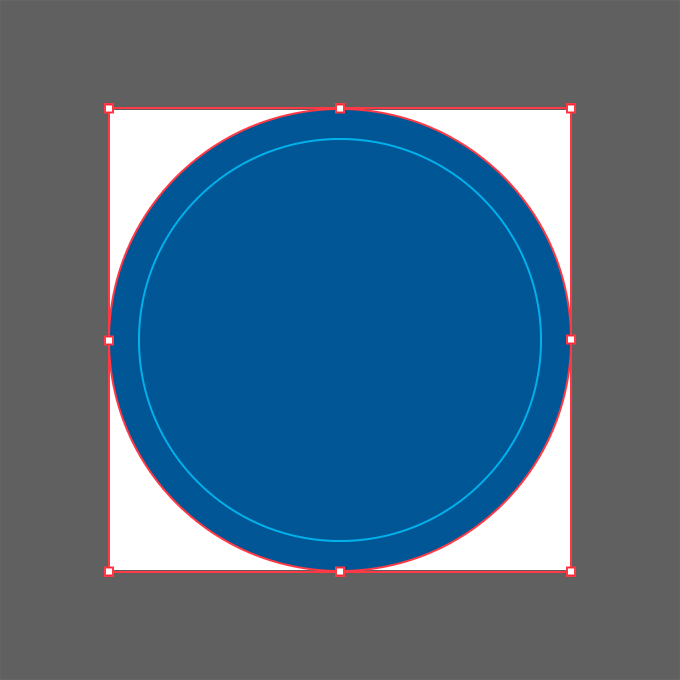
1. Kiss-cut (slit-lijn) aangeven
Een goede slit-lijn bestaat uit een lijn die rondom gesloten is.
Plaats de slit-lijn op de gewenste positie in je ontwerp binnen je document (trimbox).
Geef de lijn bij voorkeur een dikte van 0,5 tot 1 pt.
Zet de lijn op: Lijn uitlijnen naar midden.
Wil je een breeklijn toevoegen? Dit mag natuurlijk wel een losse lijn zijn.
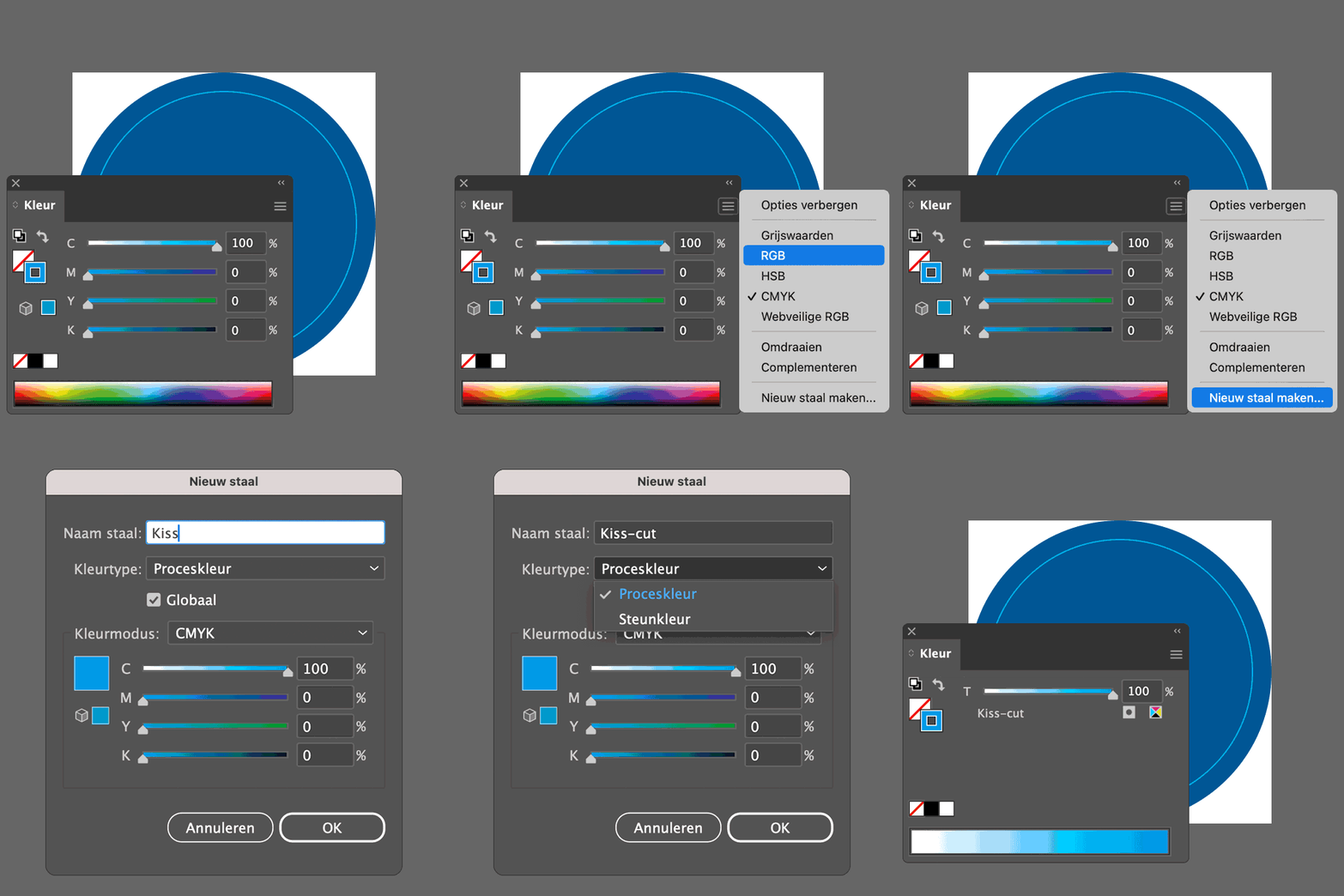
2. Steunkleur toewijzen
Door de juiste steunkleur toe te wijzen herkennen onze sytemen de actie: contour slitten.
Maak een nieuwe kleurstaal aan met kleurtype: Steunkleur.
Geef de staal een kleur van: 100% cyaan.
Noem de steunkleur: Kiss-cut.
Wijs de aangemaakte steunkleur toe aan jouw slit-lijn.
3. CutContour toevoegen
De contourlijn dient voor het door en door snijden van de sticker en wordt geplaatst op of binnen het netto formaat van je document, ook wel trimbox genoemd. De trimbox is de afmeting waarop je gaat bestellen. Ook deze lijn geef je op eenzelfde manier als de slit-lijn aan:
Maak een nieuwe kleurstaal aan met kleurtype: CutContour.
Geef de staal een kleur van: 100% Magenta.
Noem de steunkleur: CutContour.
Wijs de aangemaakte steunkleur toe aan jouw snijlijn.
Geen ervaring met een juiste snijlijn aanmaken? Op de aanleverpagina CutContour leggen we je dit in 3 stappen nogmaals uit.
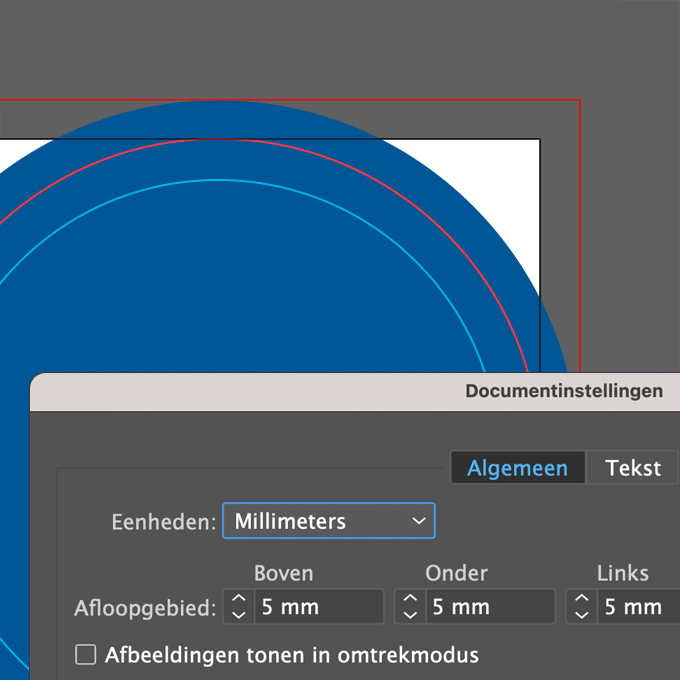
4. Afloop toevoegen
In feite geef je bij het uploaden aan waar we de sticker moeten slitten en waar we de sticker moeten doorsnijden. Lever daarom je bestand aan met afloop (bleed).
Voeg 5 mm afloop (bleedbox) rondom toe aan je document.
Op deze manier wordt je sticker op de juiste manier door en door uitgesneden en valt de slit mooi op de door jouw aangegeven plek.
BELANGRIJK: Voeg bleed toe volgens aanleverspecificaties om op het netto formaat van je document (trimbox) te bestellen. De bleed die je PDF bestand groter doet maken van formaat, valt buiten het netto formaat en valt buiten de trimbox.